
वर्ड को पीडीएफ में बदलें
वर्ड टू पीडीएफ आपके वर्ड दस्तावेजों को तेज, सुरक्षित और विश्वसनीय रूपांतरण के साथ जल्दी और आसानी से पीडीएफ में परिवर्तित करता है।
वर्ड को पीडीएफ में कैसे बदलें
आसान साझाकरण और मुद्रण के लिए DOCX दस्तावेज़ को PDF के रूप में सहेजें।
- वह DOCX फ़ाइल चुनें जिसे आप कनवर्ट करना चाहते हैं।
- कन्वर्ट फ़ाइल का चयन करें और पीडीएफ की प्रतीक्षा करें।
- परिणाम डाउनलोड करें और पेज ब्रेक, फ़ॉन्ट और छवियों की जांच करें।
वर्ड को पीडीएफ में कैसे बदलें
- इस पृष्ठ पर अपलोड बटन का उपयोग करें या किसी भी Doc या Docx फ़ाइल को यहां ड्रॉप क्षेत्र में छोड़ें।
- अब, फ़ाइल अपलोड करने के बाद, टूल कन्वर्ट बटन के नीचे फ़ाइल का नाम दिखाएगा।
- कनवर्ट फ़ाइल बटन का उपयोग करें और आपकी अपलोड की गई Doc/Docx फ़ाइल एक क्लिक में परिवर्तित और डाउनलोड हो जाएगी।
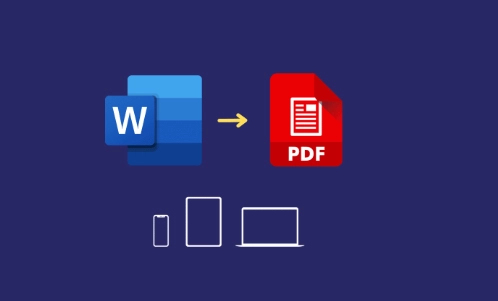
Doc/Docx से पीडीएफ कनवर्टर
वर्ड टू पीडीएफ टूल का उपयोग करना आसान है और यह आपको वर्ड दस्तावेजों को पीडीएफ में बदलने में मदद करता है। चाहे वह कोई रिपोर्ट हो, बायोडाटा हो, या कोई दस्तावेज़ हो, टूल रूपांतरण को तेज़ और सरल बनाता है। यह आपके लेआउट, फ़ॉन्ट और छवियों को बरकरार रखता है। टूल किसी भी डिवाइस पर काम करता है और इसके लिए साइन-अप या डाउनलोड की आवश्यकता नहीं होती है। यह मुफ़्त, त्वरित और सुरक्षित है, जिससे पूरी प्रक्रिया हर बार सुचारू और परेशानी मुक्त हो जाती है।
वर्ड टू पीडीएफ टूल की विशेषताएं
यह ऑनलाइन कनवर्टर सुरक्षित और आसान फ़ाइल रूपांतरण के लिए बेहतरीन सेवाएं प्रदान करने के लिए काम करता है। ये हैं इसकी विशेषताएं.
प्रयोग करने में आसान
यह टूल अत्यंत सरल है. बस अपनी वर्ड फ़ाइल अपलोड करें और कन्वर्ट पर क्लिक करें। कुछ ही सेकंड में, आपकी पीडीएफ डाउनलोड करने के लिए तैयार है। किसी साइन-अप या सेटअप की आवश्यकता नहीं है.
सभी वर्ड फाइलों के साथ काम करता है
यह .DOC और .DOCX दोनों फॉर्मेट को सपोर्ट करता है। आप किसी भी प्रकार की वर्ड फ़ाइल अपलोड कर सकते हैं। चाहे वह पुराना हो या नया, वह पूरी तरह बदल जाता है।
लेआउट को समान रखता है
रूपांतरण के बाद आपकी फ़ाइल वैसी ही दिखती है। फ़ॉन्ट, छवियाँ और रिक्तियाँ यथावत रहती हैं। पीडीएफ आपकी मूल वर्ड फ़ाइल से मेल खाएगी।
तेजी से रूपांतरण
यह आपकी फ़ाइलों को कुछ ही सेकंड में परिवर्तित कर देता है। यहां तक कि बड़े दस्तावेज़ भी तेज़ी से काम करते हैं. प्रतीक्षा करने या पृष्ठ को ताज़ा करने की कोई आवश्यकता नहीं है.
सभी डिवाइस पर काम करता है
आप इसे फ़ोन, टैबलेट या कंप्यूटर पर उपयोग कर सकते हैं। यह एंड्रॉइड, आईओएस, विंडोज और मैक जैसे सभी सिस्टम के साथ काम करता है। बस अपना ब्राउज़र खोलें और जाएं।
सुरक्षित
आपकी फ़ाइलें मजबूत सुरक्षा के साथ सुरक्षित हैं। रूपांतरण के बाद उन्हें हटा दिया जाता है. इन्हें कोई दूसरा नहीं देख सकता या इस्तेमाल नहीं कर सकता.
कोई वॉटरमार्क नहीं
अंतिम पीडीएफ में कोई लोगो या अतिरिक्त चिह्न नहीं है। यह साफ़ और पेशेवर दिखता है. बायोडाटा, रिपोर्ट और आधिकारिक उपयोग के लिए बिल्कुल सही।
कोई साइन-अप की आवश्यकता नहीं है
खाता बनाने की आवश्यकता नहीं. आप तुरंत टूल का उपयोग कर सकते हैं. इससे समय की बचत होती है और चीजें सरल रहती हैं।
बिलकुल मुफ्त
सभी सुविधाएं उपयोग के लिए 100% निःशुल्क हैं। कोई छिपी हुई फीस या परीक्षण नहीं। जितनी चाहें उतनी फ़ाइलें कनवर्ट करें।
खींचें और छोड़ें सुविधा
बस अपनी फ़ाइल को बॉक्स में खींचें। यह तुरंत अपलोड हो जाता है. इससे प्रक्रिया तेज़ और आसान हो जाती है.
तुरंत डाउनलोड करें
एक बार जब आपकी फ़ाइल परिवर्तित हो जाती है, तो आप इसे तुरंत डाउनलोड कर सकते हैं। कोई अतिरिक्त कदम या प्रतीक्षा नहीं. आपकी पीडीएफ उपयोग के लिए तैयार है।
साफ़ और सरल डिज़ाइन
उपकरण साफ दिखता है और इसका पालन करना आसान है। सभी बटन और चरण स्पष्ट हैं. इसे कोई भी बिना किसी भ्रम के उपयोग कर सकता है।
सामान्य प्रश्न और त्वरित समाधान
क्या मैं DOCX के स्थान पर DOC फ़ाइल अपलोड कर सकता हूँ?
यह टूल DOCX स्वीकार करता है. Word या संगत संपादक में एक पुरानी DOC फ़ाइल खोलें, फिर अपलोड करने से पहले एक DOCX प्रतिलिपि सहेजें।
परिवर्तित पीडीएफ में अलग-अलग पेज ब्रेक क्यों हैं?
गुम फ़ॉन्ट, दस्तावेज़ मार्जिन और लेआउट सेटिंग्स पृष्ठ प्रवाह को प्रभावित कर सकते हैं। सामान्य फ़ॉन्ट का उपयोग करें और दोबारा कनवर्ट करने से पहले अपने DOCX प्रिंट लेआउट की जांच करें।
क्या मेरे वर्ड दस्तावेज़ के लिंक पीडीएफ में काम करेंगे?
लिंक आगे बढ़ सकते हैं, लेकिन उन्हें डाउनलोड की गई पीडीएफ में जांचें। कुछ दस्तावेज़ सुविधाएँ बिल्कुल वैसा व्यवहार नहीं करतीं जैसा वे Word में करती हैं।
मेरी वर्ड फ़ाइल क्यों अस्वीकार कर दी गई है?
पुष्टि करें कि यह आकार सीमा के भीतर एक वैध DOCX है। पुनर्नामित फ़ाइल या क्षतिग्रस्त दस्तावेज़ विफल हो सकता है। एक ताज़ा DOCX प्रति खोलने और सहेजने का प्रयास करें।
सहायक युक्ति: अपना पीडीएफ साझा करने से पहले शीर्षलेख, पादलेख और अंतिम पृष्ठ की जांच करें।